出走表は、1つのレースに出る馬を、1頭につき1行で並べた表です。 競馬新聞の「馬柱(うまばしら)」と同じように、その馬の情報と過去のレースの成績が横に並んでいます。 じぶん出馬表を起動して、メニューの[出走表]を押すとこの画面が開きます。
このマニュアルの画面は説明のための見本です。馬名・騎手名・レース名などは架空の名前に置き換えています。
4-1画面の全体
出走表の画面は、上から「レースを選ぶところ」「レースの情報」「道具のボタン」「出走表」の順に並んでいます。番号の場所を順に見ていきましょう。
画像を大きく見る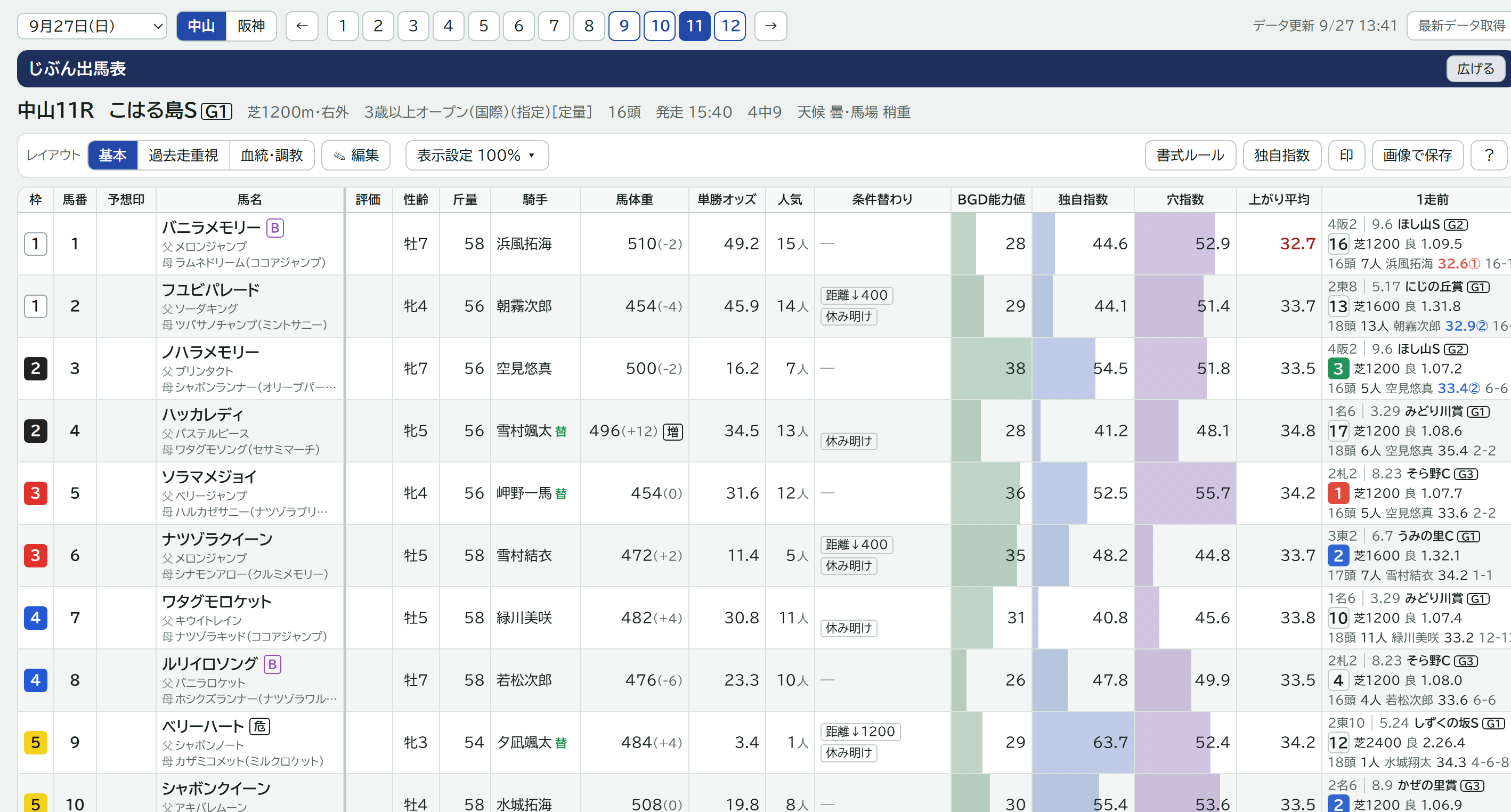 1
2
3
4
5
6
7
8
9
- 1開催日 見たい日を選びます。新しい日が上です。
- 2競馬場 その日に開かれている競馬場を選びます。
- 3レース番号 押したレースの出走表に切り替わります。青くぬられているのが今見ているレースです。枠の太い番号は、名前のついた特別レースです。両はしの[←][→]で前後のレースに動けます。
- 4データ更新・[最新データ取得]オッズや馬体重がいつ発表されたものかを表示します。[最新データ取得]を押すと、レース当日のオッズや馬体重を取り込み直します(くわしくは5章)。
- 5タイトル 出走表の名前です。最初は「じぶん出馬表」。右の[広げる][たたむ]で大きさを変えられます。文字や色は自分で変えられます(7章)。
- 6レースの情報 競馬場とレース番号、レース名、コース(芝・ダート・距離・回り)、条件、頭数、発走時刻、天候と馬場です。
- 7レイアウト 出走表に並べる列の組み合わせを切り替えます。最初は「基本」「過去走重視」「血統・調教」の3つ。[✎ 編集]で自分で作り変えられます(7章)。横の[表示設定]で文字の大きさなどを変えます(4-6)。
- 8道具のボタン [書式ルール]は自動で色や札を付ける決まり(8章)、[独自指数]は自分の指数づくり(9章)、[印]は印の記号と成績(6章)、[画像で保存]は表を画像にする(4-8)、[?]は操作の一覧(4-7)です。
- 9出走表 1頭につき1行。次の「1頭分の行を読む」でくわしく説明します。
右側の列が画面に入りきらないときは、表を横にスクロールして見ます。左の何列か(最初は馬名まで)は動かずに残るので、どの馬の行か迷いません。
4-21頭分の行を読む
出走表の1行が、1頭の馬です。ここでは「基本」のレイアウトで、1頭分の行を左半分と右半分に分けて見ていきます。
左半分:馬と騎手の情報
 1
2
3
4
5
6
7
8
9
10
11
12
| 番号・列 | 書いてあること |
|---|---|
| 1 枠 | 枠番(1〜8)。スタートのゲートの組で、帽子の色と同じ色で表示します(1枠は白、2枠は黒…8枠は桃色)。 |
| 2 馬番 | 馬の番号。馬券を買うときに使う番号です。最初はこの順に並んでいます。 |
| 3 予想印 | 自分で付ける ◎○▲△ などの印。押すと印を選べます(6章)。少し右の「評価」の列も、自分で付ける印です。 |
| 4 馬名 | 馬の名前。押すと右に「馬の詳細」が出ます(4-5)。 |
| 5 札 | 馬名の横の小さな札。危 は「3番人気以内なのに、BGD能力値が4位より下」の馬、B はブリンカー(目かくし)を付けて走る馬です。前のレースで自分が付けた予想印も 前◎ のように出ます。 |
| 6 父・母 | お父さんの馬、お母さんの馬、かっこの中はお母さんのお父さん(母父)です。[表示設定]で出さないようにもできます。 |
| 7 性齢 | 性別と年齢。牡=オス、牝=メス、セ=せん馬(去勢したオス)。「牝3」はメスの3歳です。 |
| 8 斤量 | 馬が背負う重さ(騎手と鞍などの合計。kg)。重いほど不利と言われます。 |
| 9 騎手 | 乗る騎手。緑の 替 は前のレースと騎手が替わったこと(乗り替わり)、変 はレース当日に騎手が変更されたことです。☆△▲★◇ は、見習い騎手や女性騎手が斤量を軽くしてもらえることを表す印です。 |
| 10 馬体重 | 当日発表の馬の体重(kg)と、前のレースからの増減。10kg以上増えると 増、10kg以上減ると 減 の札が付きます。発表前は「—」です。 |
| 11 単勝オッズ | 1着になったときに、買ったお金の何倍が戻るか。小さいほど人気があります。 |
| 12 人気 | 単勝オッズの小さい順の順位。「1人」は1番人気です。 |
右半分:変化・指数・過去のレース
 13
14
15
16
17
18
| 番号・列 | 書いてあること |
|---|---|
| 13 条件替わり | 前のレースから変わったことを、ソフトが自動で見つけて札にします。距離↓400=前より400m短い、距離↑200=前より長い、芝→ダ=芝からダートに替わった、休み明け=前のレースから10週以上あいた、初ブリンカー=初めてブリンカーを付ける。何も無ければ「—」です。 |
| 14 BGD能力値 | このソフトが、過去のレースの走りからこのレースでの力を予想した数字です。大きいほど強いと見ています。緑の棒 が長いほど大きい値です。今日と、それより先のレースだけに出ます。 |
| 15 独自指数 | 自分で作れる指数です。最初は「近5走の平均着順」「上がり順位の平均」「騎手の複勝率」を混ぜたものが入っています。青い棒 が長いほど大きい値です。中身は9章で自由に変えられます。 |
| 16 穴指数 | 最初から入っているもう1つの指数で、「独自指数が高いのに人気が無い馬」ほど大きくなります。紫の棒 で表示します。 |
| 17 上がり平均 | 最近3レースの「上がり3F」(ゴール前600mのタイム)の平均(秒)。小さいほど最後の脚が速い馬です。出走馬の中でいちばん速い馬は赤い太字になります。 |
| 18 1走前 | 前のレースの成績。次の「過去走の欄を読む」で説明します。レイアウトによっては2走前〜5走前も並びます。 |
指数の棒、上がりの赤い太字、危 増 減 の札、芝ダ替わりのセルの黄色は、最初から入っている「書式ルール」で付いています。消したり、自分の決まりを足したりできます(8章)。
- 上がり3F(あがりさんハロン)
- ゴール前の600m(3ハロン)を走ったタイム。1ハロンは約200mです。最後の追い込みの速さを見るのに使います。
- 複勝率(ふくしょうりつ)
- 3着以内に入った割合。騎手の複勝率なら「その騎手が乗った馬が3着以内に入った割合」です。
- 指数(しすう)
- いろいろなデータを1つの数字にまとめて、馬どうしを比べやすくしたもの。
4-3過去走の欄を読む
「1走前」の欄には、前のレースの成績が3行にまとめて書いてあります。小さな文字ですが、読み方がわかると情報がたくさん詰まっています。
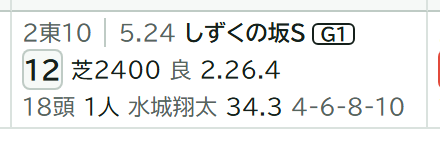
| 行 | 書いてあること(左から順に) |
|---|---|
| 1行目 | 開催(「2東10」=2回東京の10日目)、日付(「5.24」=5月24日。見ているレースと年がちがうときは「25.12.14」のように年の下2けたが付きます)、レース名と、G1・G2・G3 などのグレード。 |
| 2行目 | 着順(1着は赤、2着は青、3着は緑の四角)、コース(芝2400=芝の2400m)、馬場(良・稍重・重・不良)、タイム(「2.26.4」=2分26秒4)。 |
| 3行目 | 頭数(何頭で走ったか)、人気、騎手、上がり3F(出走馬の中で3位以内なら色と①②③が付きます)、通過順(「4-6-8-10」=各コーナーを何番手で回ったか。数字が小さいほど前にいた)。 |
どの項目をどの順で出すか、「同じ芝・ダートのレースだけ出す」などは、レイアウトの編集で変えられます(7章)。レイアウト「過去走重視」では、馬番・斤量・ペース・馬体重・着差も入った全部入りの欄が5走前まで並びます。
4-4並べ替える
列の見出し(いちばん上の行の「単勝オッズ」などの文字)を押すと、その列の順に馬が並び替わります。
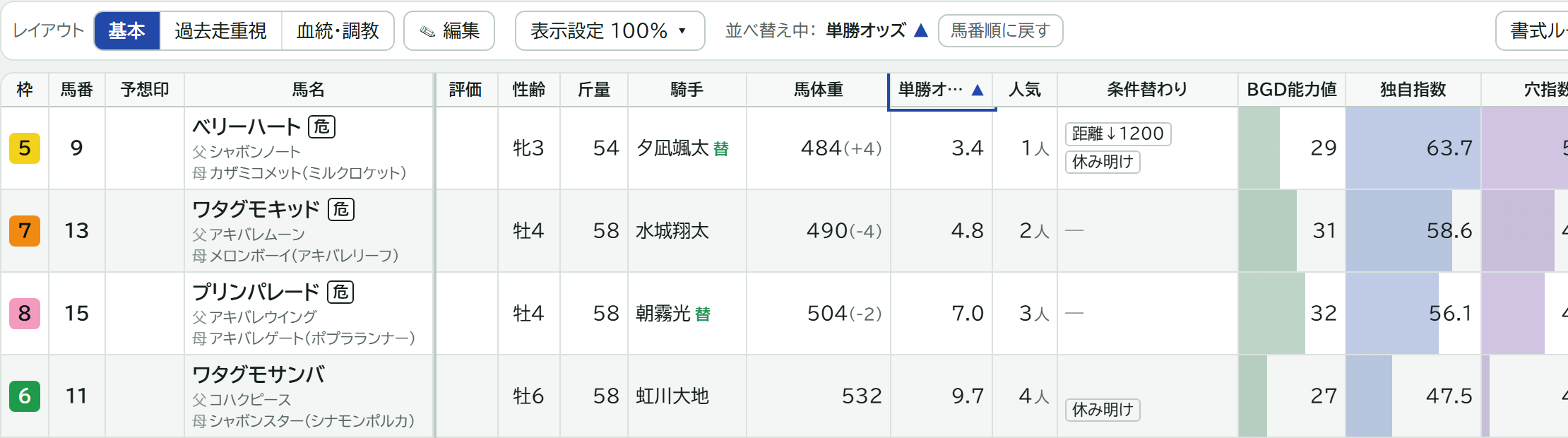 1
2
- 1見出しを押す 1回目は「良い方」が上になります(オッズや着順なら小さい順、指数なら大きい順)。もう1回押すと逆の順、3回目で元の馬番順に戻ります。
- 2並べ替え中の表示 今どの列で並べているかが出ます。[馬番順に戻す]を押すと、すぐ元の順に戻ります。
キーボードの Shift を押しながら別の見出しを押すと、「まず人気の順、同じなら馬体重の順」のように条件を足せます。取消などで値の無い馬は、いつもいちばん下に並びます。
4-5馬の詳細と馬メモ
出走表で馬名を押すと、画面の右に「馬の詳細」が開きます。その馬の情報と、これまでの全部のレースの成績(戦績)が見られます。
画像を大きく見る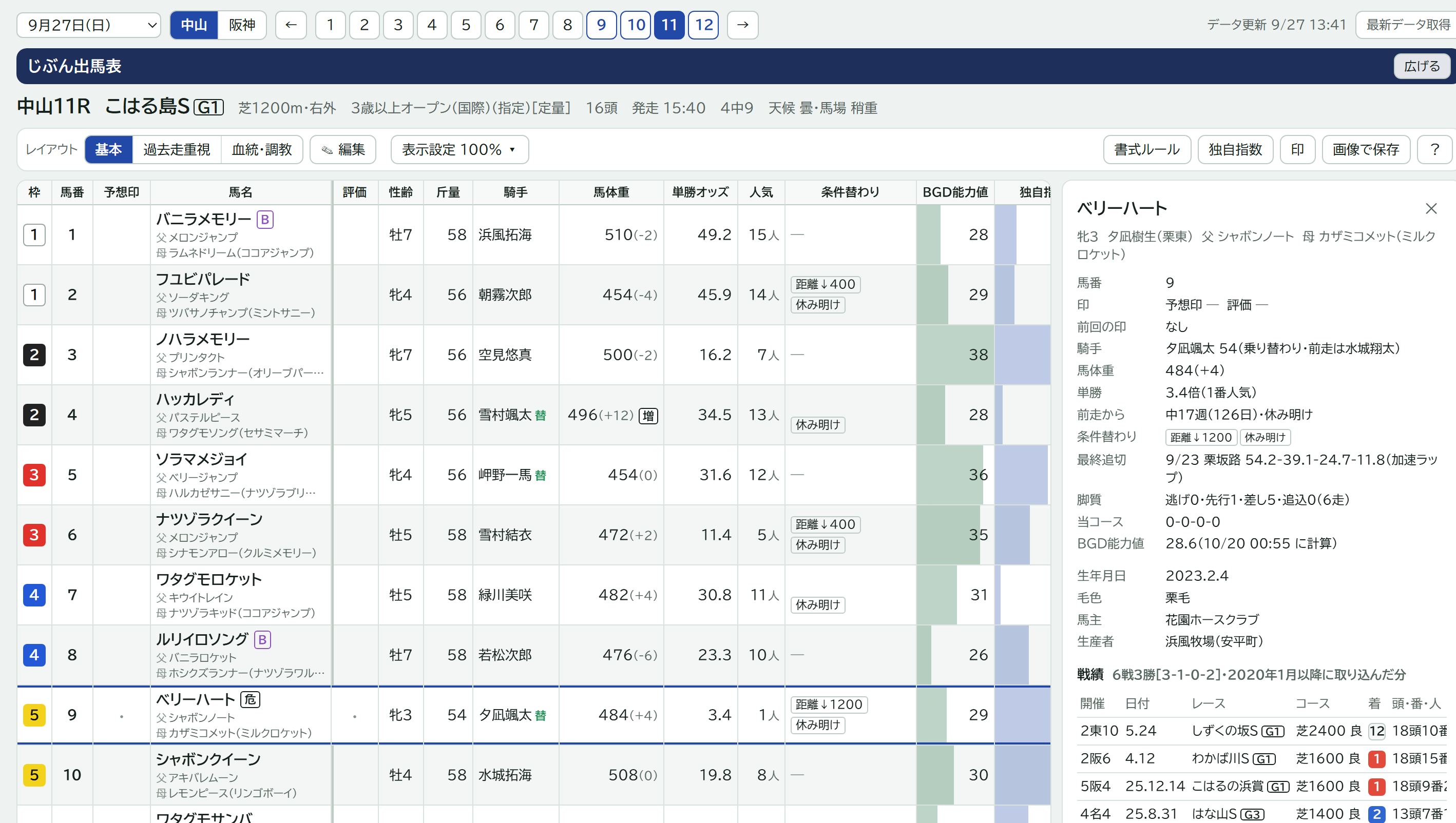 1
2
3
- 1選んでいる馬 詳細を開いている馬の行が、青い線で囲まれます。
- 2馬の詳細 付けた印、前のレースで付けた印、騎手(乗り替わりなら前の騎手も)、馬体重、単勝オッズ、前のレースからの間隔、条件替わり、最後の追い切り(調教)のタイム、脚質(逃げ・先行・差し・追込の回数)、このコースでの成績、BGD能力値、生年月日、馬主、生産者が並びます。
- 3戦績 これまでのレースの成績が新しい順に並びます(取り込んだデータの分だけ)。右はしの列は、勝った馬(自分が勝ったときは2着の馬)と、その馬とのタイムの差です。
閉じるときは、右上の × を押すか、キーボードの Esc を押します。開いたまま別の馬名を押すと、その馬の詳細に切り替わります。
馬メモを書く
馬の詳細のいちばん下に「馬メモ」の欄があります。気づいたことを書いておくと、その馬が次に走るときにも同じメモが出てきます。
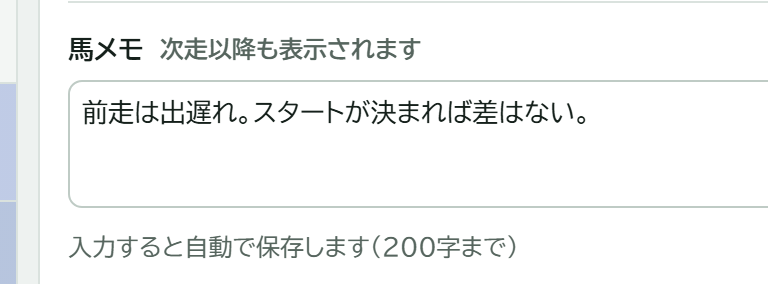
- 書くと自動で保存されます。保存ボタンはありません(200字まで)。
- メモは馬ごとに1つです。次のレースでも、その次のレースでも同じメモが見られます。
- レイアウトに「メモ」の列を足すと、出走表の中でもメモを読めます(7章)。
4-6表示設定
[表示設定]を押すと、出走表の見え方を変える小さな画面が開きます。ボタンの「100%」の部分は、今の文字の大きさ(縮尺)です。
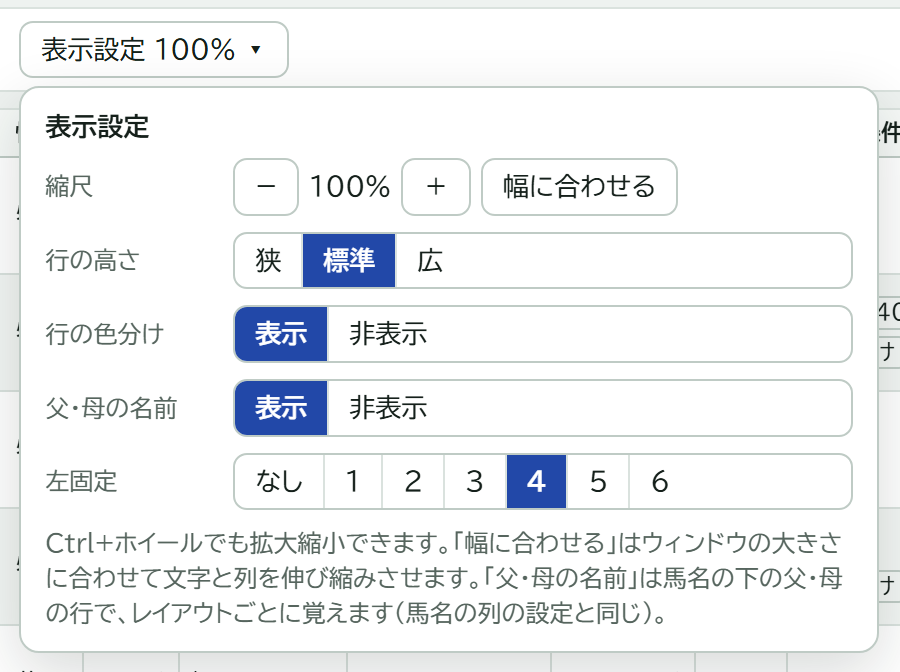
| 設定 | できること |
|---|---|
| 縮尺 | [−][+]で表全体を小さく・大きくします。[幅に合わせる]を押すと、ウィンドウの幅にちょうど入る大きさに自動で合わせます。キーボードの Ctrl を押しながらマウスのホイールを回しても変えられます。 |
| 行の高さ | 行と行の間を「狭・標準・広」から選びます。たくさんの馬を一度に見たいときは「狭」。 |
| 行の色分け | 1行おきに色を付けて、横に読みやすくします。 |
| 父・母の名前 | 馬名の下の父・母の行を出すかどうか。レイアウトごとに覚えます。 |
| 左固定 | 表を横にスクロールしても動かない、左の列の数です。 |
ここで変えた設定は自動で保存され、次に起動したときもそのままです。
4-7キーボードとマウス
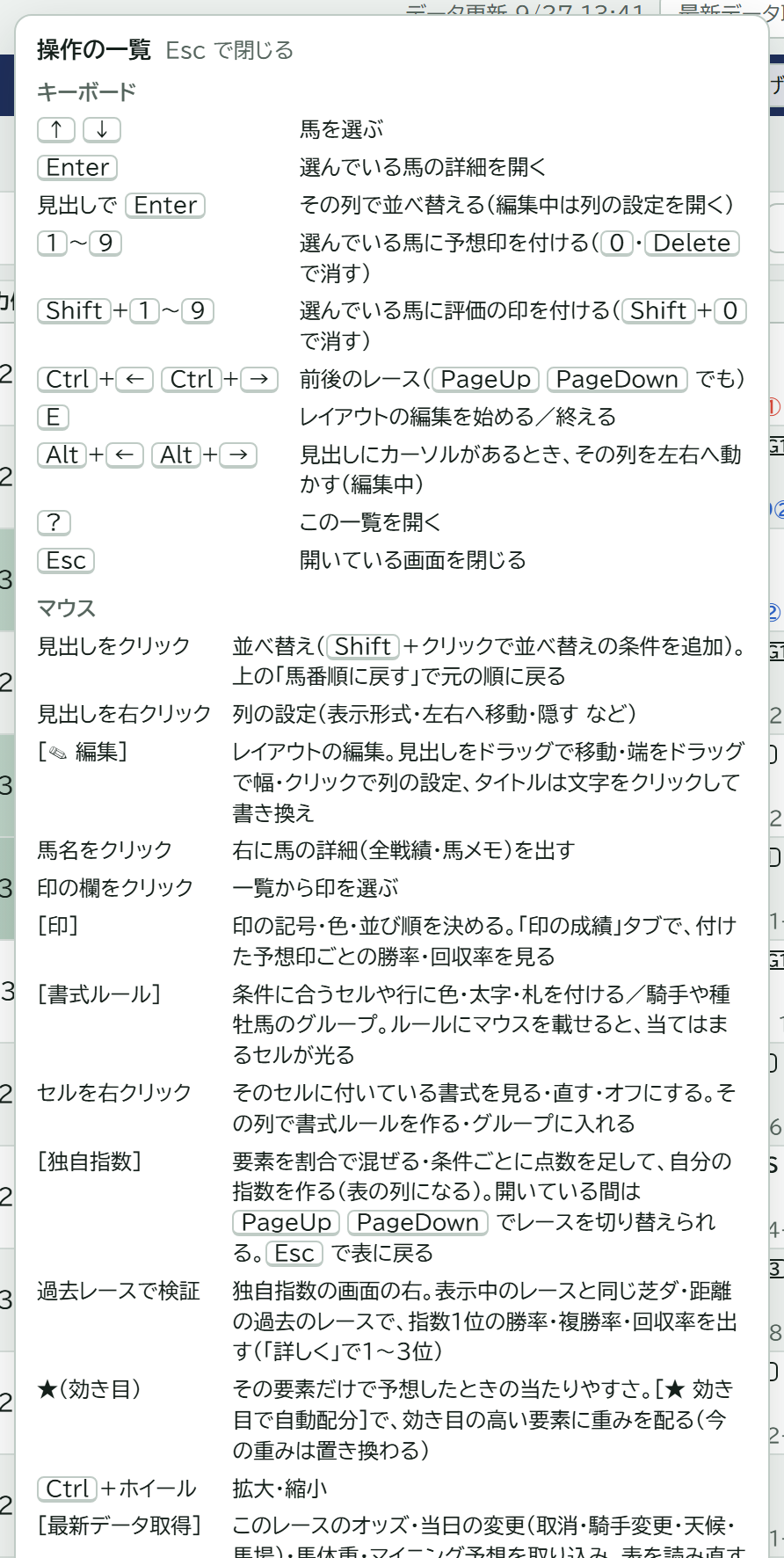
右上の[?]を押すか、キーボードの ? を押すと、操作の一覧が出ます。困ったらまずここを見てください。
4-8表を画像で保存
右上の[画像で保存]を押すと、今の出走表を1枚の画像(PNG)にして保存できます。予想をあとで見返したり、人に見せたりするときに便利です。
- [画像で保存]を押します。
- Windows の「名前を付けて保存」の画面が出ます。ファイル名は最初から「20260927_中山11R.png」のように、日付と競馬場とレース番号になっています。
- 保存する場所を選んで[保存]を押します。保存できると、画面の下に保存した場所が出ます。
- 画像には、タイトル・レースの情報・表全体が入ります。横や下にスクロールしないと見えない列や馬も、全部入ります。
- 画面の縮尺(4-6)に関係なく、いつも同じ大きさで作ります。色や札、付けた印もそのまま入ります。
- 保存する場所は、前に保存した場所を Windows が覚えています。