競馬新聞は、どの新聞もだいたい同じ並びですが、じぶん出馬表では自分が見たい情報だけを、見たい順番に並べられます。 「過去走をたくさん見たい日」「血統と調教を見たい日」のように、目的ごとに形を作って切り替えられます。
このマニュアルの画面は説明のための見本です。馬名・騎手名・レース名などは架空の名前に置き換えています。
7-1レイアウトとは
レイアウトは「出走表に並べる列の組み合わせ」です。出走表の上の「レイアウト」のボタンで切り替えます。最初は次の3つが入っています。
| 名前 | 中身 |
|---|---|
| 基本 | 印・人気・指数・近3走をひと通り(4章で説明した形) |
| 過去走重視 | 1〜5走前を、馬番・斤量・ペース・馬体重・着差まで全部入りで並べる |
| 血統・調教 | 父・母父・このコースの成績・最後の追い切り・脚質を中心に |
レイアウトは12個まで作れます。6個目からは、ボタンの右の「他 ▾」の中にまとまります。
7-2編集を始める
変えたいレイアウトを選んでから、[✎ 編集]を押します(キーボードの E でも始められます)。オレンジ色の「レイアウト編集中」の帯が出て、表の見出しが動かせるようになります。
画像を大きく見る 1
2
3
4
5
6
7
8
9
- 1✎ 編集 押すと編集が始まります。もう一度押すか[完了]で終わります。
- 2名前 レイアウトの名前を変えます(12文字まで)。
- 3並び順 ◀ ▶ で、レイアウトのボタンの並び順を変えます。
- 4+ 列を追加 右に列の一覧を出します(7-3)。
- 5+ 新しいレイアウト レイアウトを増やします(7-6)。
- 6このレイアウトを削除 確認のあとで消します。最後の1つは消せません。
- 7完了 編集を終えます。
- 8列の並び 今の列が左から順に並びます。名前を押すと、表がその列までスクロールします。濃い色の列は、横にスクロールしても動かない列です(数は表示設定の「左固定」で変えます)。
- 9見出し ドラッグで列を動かし、端をドラッグで幅を変え、押すと列の設定が開きます。
保存ボタンはありません。列を動かしたり幅を変えたりした時点で保存され、次に起動したときもそのままです。
7-3列を足す・外す・動かす
列を足す
 1
2
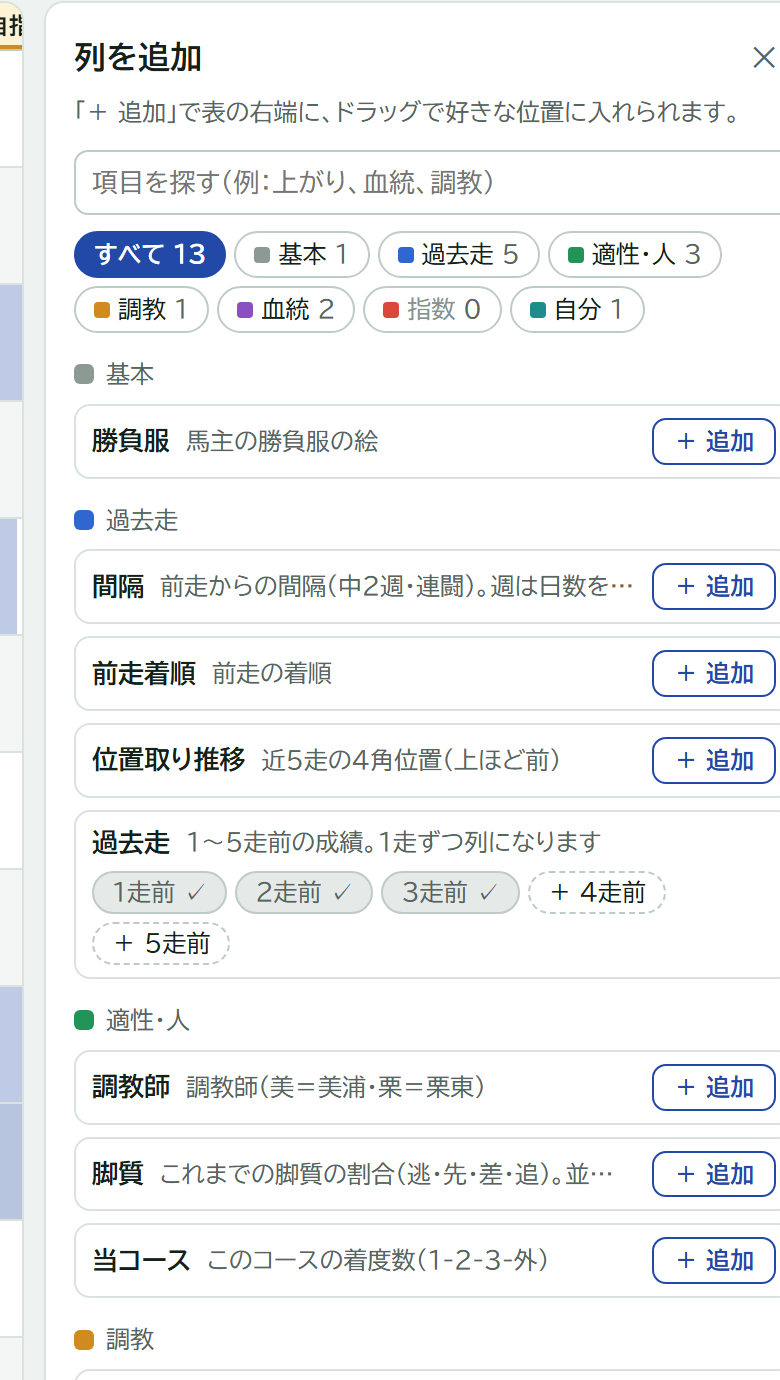
[+ 列を追加]を押すと、右にまだ表に無い列の一覧が出ます(編集を始めたときに自動で出ることもあります)。
- 1探す・分類 上の欄に「上がり」「血統」などと入れて探すか、分類(「基本」「過去走」「適性・人」「調教」「血統」「指数」「自分」)で絞ります。数字は追加できる列の数です。
- 2+ 追加 押すと表の右はしに入ります。ボタンを表の見出しのところへドラッグすると、好きな位置に入れられます。
過去走は「1走前」〜「5走前」を1つずつ足せます。「基本」の勝負服は、馬主の勝負服の絵を出す列です(絵は JV-Link が作ります。作れないときは点線の枠になります)。メモの列(6章)や、自分で作った指数の列(9章)もここから足せます。
列を外す
列の一覧のいちばん下の「表示中の列」を開いて[外す]を押すか、列の設定の[この列を隠す]を押します。「馬番」と「馬名」は、どの馬の行かわからなくなるので外せません。
列を動かす・幅を変える
- 動かす:見出しをつかんで(ドラッグして)左右に動かします。見出しを選んで Alt+← → でも動かせます。
- 幅を変える:見出しの右の端をつかんで左右に動かします。元に戻すときは、列の設定の[幅を初期に戻す]です。
7-4列の設定
編集中に見出しを押すと(編集していないときは見出しを右クリックすると)、その列の設定が出ます。
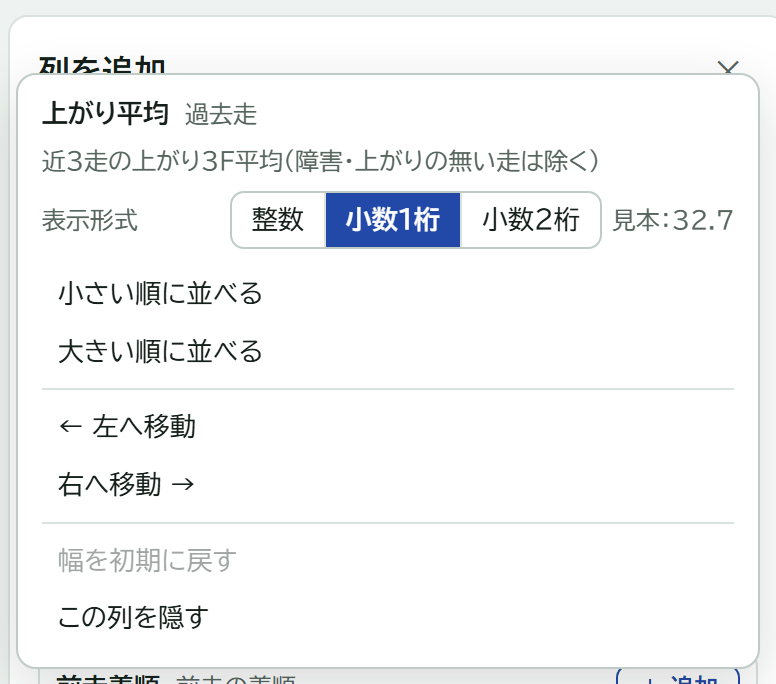
- 説明:その列に何が書いてあるか。
- 表示形式:列によって、小数の桁数・①②③の丸数字で出すか・単位を付けるか・間隔の書き方(「中2週」か「3週」か)などを選べます。
- 小さい順・大きい順に並べる、馬番順に戻す。
- ← 左へ移動・右へ移動 →:ドラッグしなくても動かせます。
- 幅を初期に戻す・この列を隠す。
- 勝負服の列では、絵の大きさ(小・中・大)と、絵の右に馬主名を添えるかを選べます(馬主名が切れるときは列の幅を広げます)。
- 過去走の列では[過去走の中身を組み替える…]、印の列では[印の種類を編集…]、指数の列では[この指数を編集…]も出ます。
7-5過去走の欄の中身
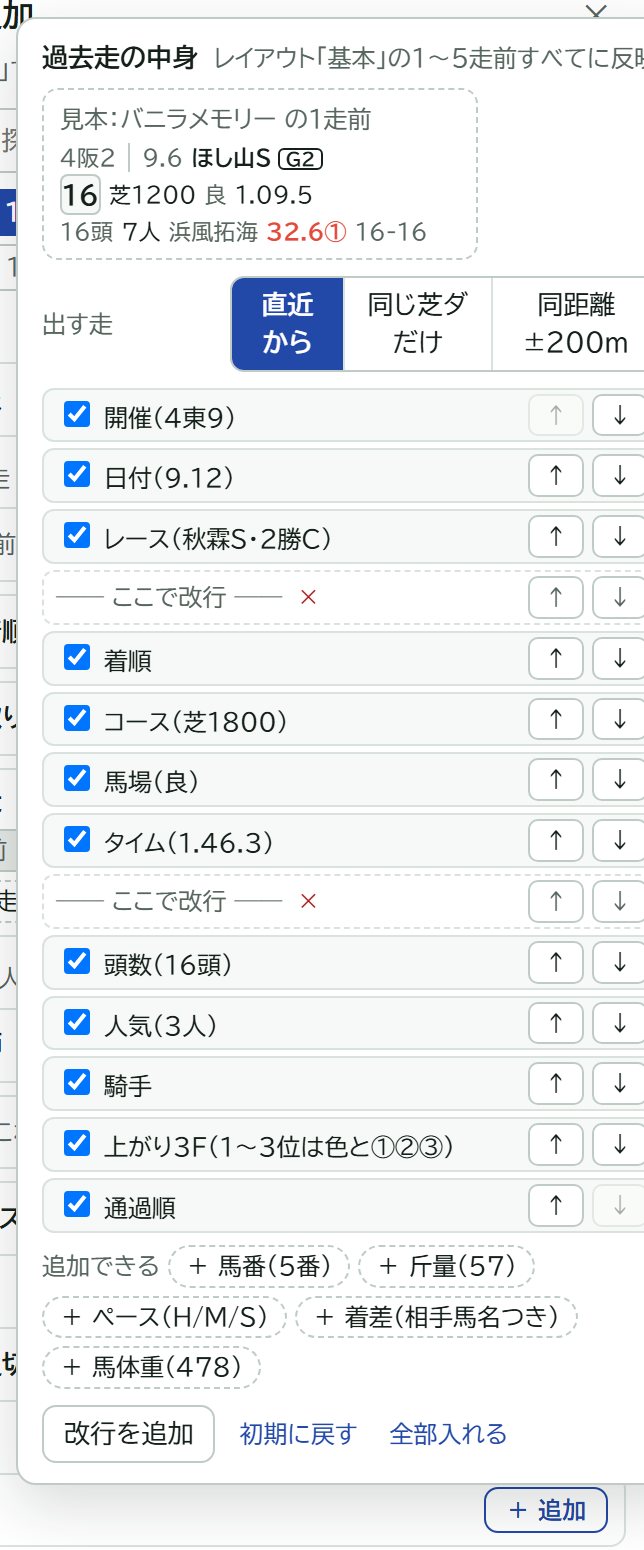
「1走前」などの過去走の欄に、何をどの順で書くかを決められます。過去走の列の設定から[過去走の中身を組み替える…]を押します。決めた中身は、そのレイアウトの1〜5走前すべてに使われます。
 1
2
3
4
5
- 1見本 今の設定で、欄がどう見えるかです。変えるとすぐに変わります。
- 2出す走 「直近から」=前のレースから順に。「同じ芝ダだけ」=今回と同じ芝・ダートのレースだけ。「同距離±200m」=同じ芝・ダートで、距離の差が200m以内のレースだけ。
- 3部品の一覧 チェックを外すと消え、↑↓で順番を変えます。「ここで改行」の位置で行が変わります。
- 4追加できる 馬番・斤量・ペース・着差・馬体重などの部品を足せます。
- 5改行を追加(6つまで)・初期に戻す・全部入れる。
「同じ芝ダだけ」などで絞っているときは、列の見出しに絞り方が付きます。
7-6新しいレイアウトを作る
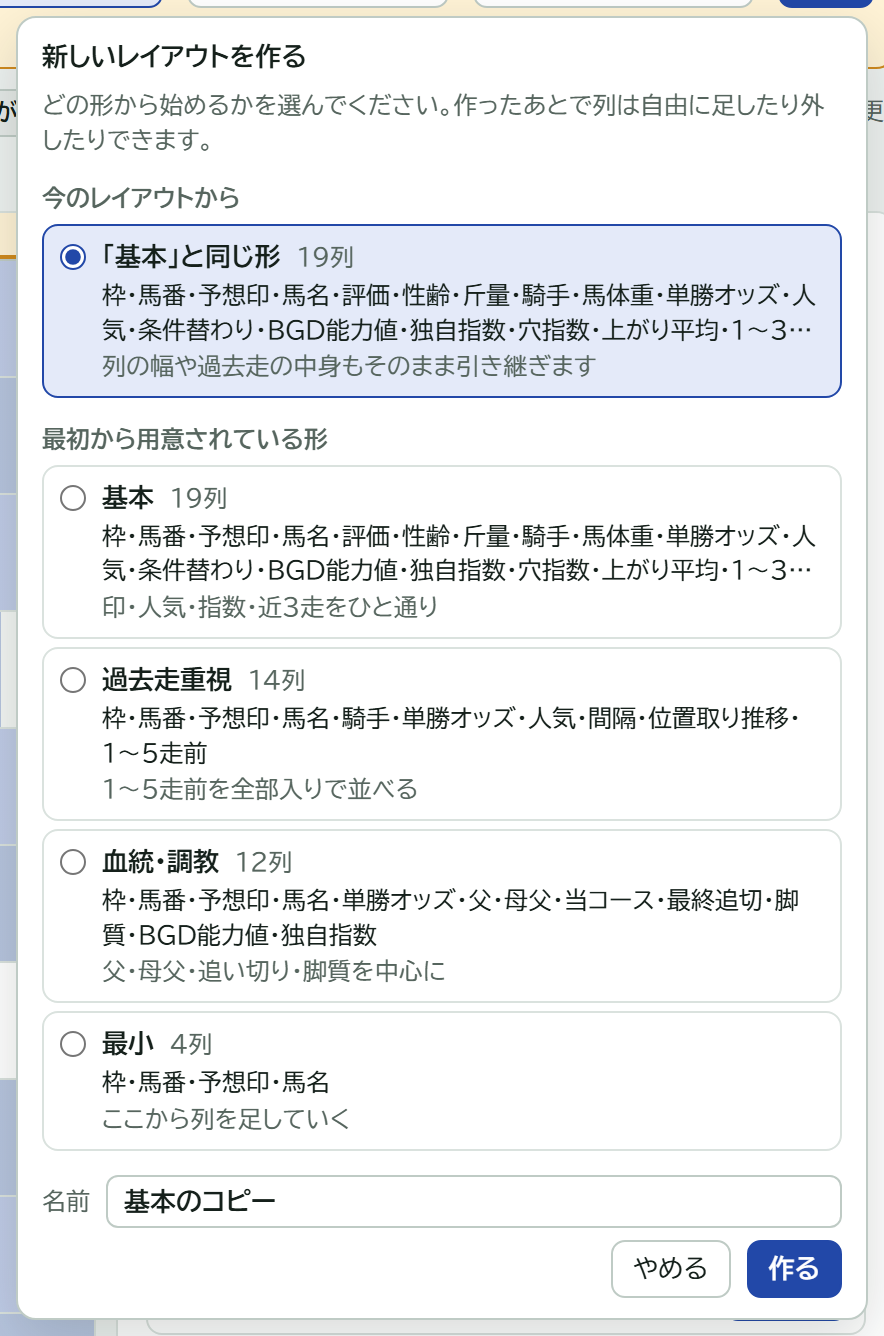
編集中の[+ 新しいレイアウト]を押すと、どの形から始めるかを選ぶ画面が出ます。
- 今のレイアウトから:今のレイアウトと同じ形でコピーします。列の幅や過去走の中身もそのまま引き継ぎます。
- 最初から用意されている形:「基本」「過去走重視」「血統・調教」と、枠・馬番・予想印・馬名だけの「最小」から選べます。
名前を入れて[作る]を押すと、新しいレイアウトができて、そのまま編集が続きます。
7-7タイトルを変える
出走表のいちばん上の濃い帯がタイトルです。編集中は、文字を押すとそのまま書き換えられます。
 1
2
3
- 1タイトルの文字 押して書き換えます。帯を広げると、下に副題(サブタイトル)も書けます。
- 2見た目を変える 帯の色や文字の色を選びます(編集中だけ出ます)。
- 3たたむ・広げる 帯の大きさを切り替えます。