じぶん出馬表は、JRA-VAN から受け取ったデータをパソコンの中にためて使います。 新しいレースの出走表を見るには、新しいデータを取り込む必要があります。取り込みはボタンを押したときだけ行われます(勝手には取りに行きません)。
このマニュアルの画面は説明のための見本です。馬名・騎手名・レース名などは架空の名前に置き換えています。
5-1毎週の流れ
週末のレースを予想するときは、次の3つの順番で使います。
| いつ | すること | 説明 |
|---|---|---|
| レースの前の日まで (出馬表が発表されたあと) | メニューの[差分データ組込] | 新しいレースの出走表や、先週のレースの結果を取り込みます(5-2)。 |
| 予想するとき | [出走表]を開いてレースを選ぶ | 開催日・競馬場・レースを選んで出走表を見ます(5-4)。印やメモを付けます(6章)。 |
| レースの当日 | 出走表の[最新データ取得] | オッズや馬体重、騎手の変更などを取り込みます(5-5)。 |
5-2新しいデータを取り込む(差分データ組込)
「差分(さぶん)」は「前回から増えた分」という意味です。前回取り込んだあとに JRA-VAN に出たデータだけを取り込むので、毎回すべてを取り込むよりずっと速く終わります。
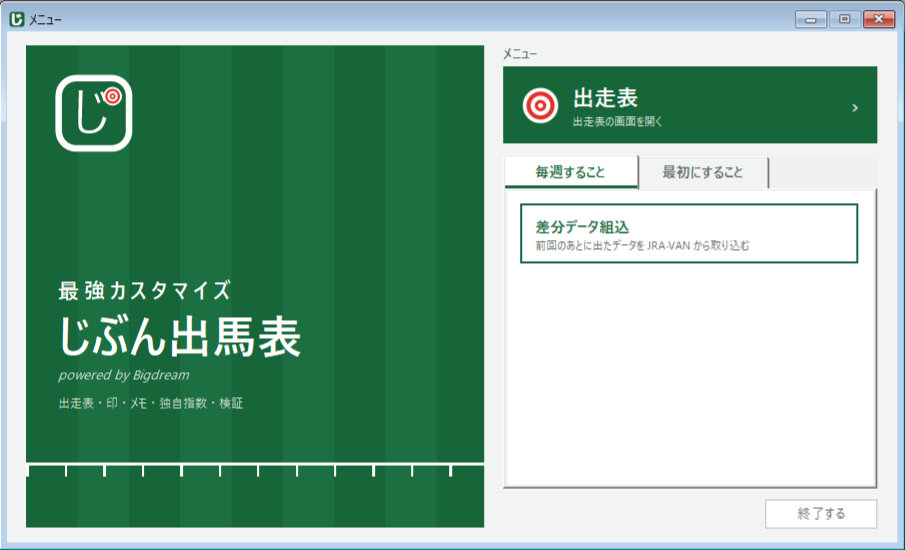
手順1:メニューの[差分データ組込]を押す
 1
2
3
- 1出走表 出走表の画面を開きます。
- 2差分データ組込 「毎週すること」のタブにあります。ここを押します。
- 3終了する じぶん出馬表を閉じます。
メニューが見えないときは、画面の左上のツールバーのいちばん左のボタン(メイン)を押すと出ます。
手順2:データ取得の画面で[データ取込み開始]を押す
「JVLink DownLoad」という画面が開きます。ふだんは何も変えずに、[データ取込み開始]を押すだけです。
画像を大きく見る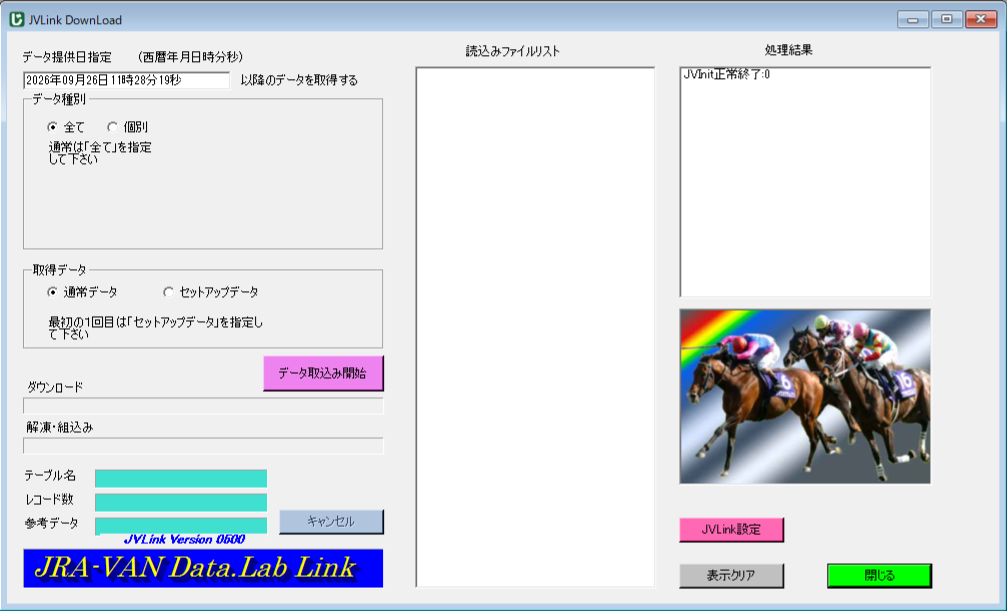 1
2
3
4
5
6
7
8
9
- 1日付 この日時より後に出たデータを取り込みます。前回の続きが自動で入っているので、変えなくてかまいません。
- 2データ種別 「全て」のままにします。
- 3取得データ 「通常データ」のままにします(「セットアップデータ」は最初の1回だけ使うものです)。
- 4データ取込み開始 押すと取り込みが始まります。
- 5進み具合 上がダウンロード、下が取り込みの進み具合です。
- 6キャンセル 途中でやめたいときに押します。
- 7読込みファイルリスト・8処理結果 取り込んでいるファイルと結果が流れます。読まなくてもかまいません。
- 9閉じる この画面を閉じます(ふだんは自動で次へ進むので押しません)。
手順3:終わるまで待つ
取り込みが終わると、そのまま自動で「能力値の登録」「騎手・調教師のランクづくり」などが続きます。いくつかの画面が自動で開いたり閉じたりしますが、さわらずに待ってください。 最後に「データの取り込みと登録が完了しました。続けて出走表を開きますか?」と出たら完了です。[はい]を押すと出走表が開きます。
取り込むデータの量で変わります。毎週取り込んでいれば短く済み、長いあいだ取り込んでいなかったときは、そのぶん時間がかかります。取り込みの間はパソコンがスリープしないようになっています。
ツールバーからも始められます
画面の左上のツールバーは、左からメイン(メニューを出す)・出走表・JVL([差分データ組込]と同じ)・設定(11章)です。
5-3出走表の「準備しています」
新しいデータを取り込んだあとに出走表を開くと、最初に次のような画面が出ることがあります。取り込んだデータから、出走表に出す項目(間隔・条件替わり・指数の要素など)や BGD能力値を計算しています。
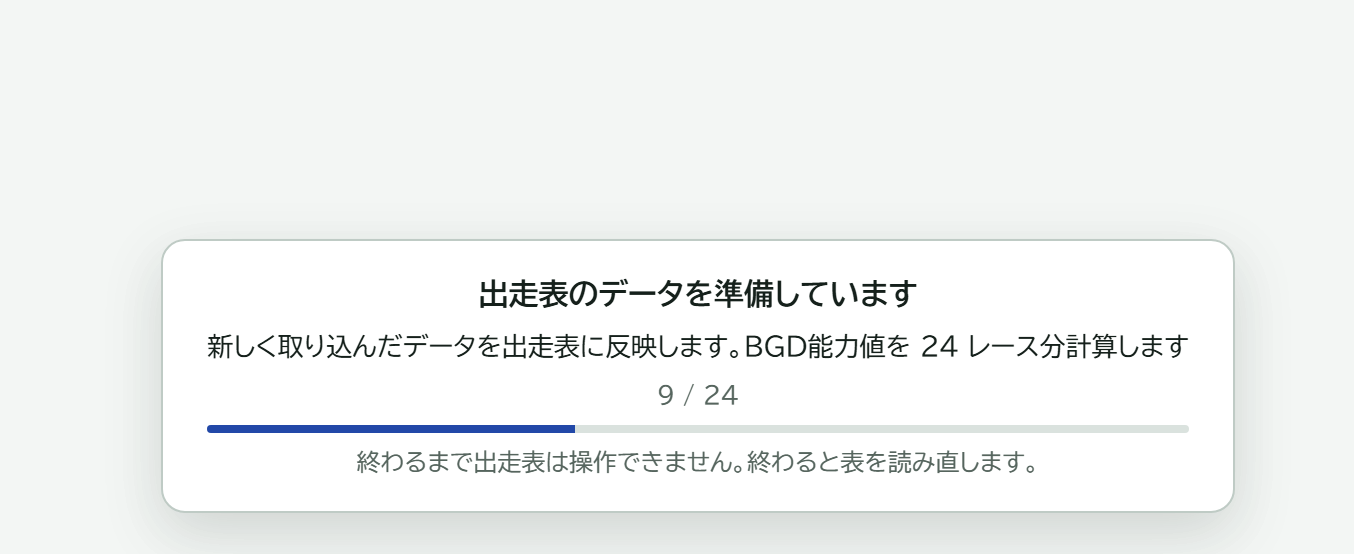
終わると自動で出走表が出ます。終わるまで出走表は操作できません。データをたくさん取り込んだあとや、新しい版に入れ替えたあとは、数分かかることがあります。
データを取り込んでいる間に出走表を開いていると、「取込中です」と出て操作できなくなります。取り込みが終わると、自動で表を読み直します。
5-4レースを選ぶ
出走表のいちばん上で、見たいレースを選びます。
 1
2
3
4
5
6
7
- 1開催日 押すと、データのある開催日が新しい順に並びます。出走表を開いたときは「今日」、今日レースが無ければ「次の開催日」、それも無ければ「いちばん新しい開催日」が選ばれています。
- 2競馬場 その日に開かれている競馬場です。
- 3前のレース 1つ前のレースへ。
- 4レース番号 押したレースに切り替わります。マウスを載せると、レース名・発走時刻・コースが出ます。枠の太い番号は名前のついた特別レースです。日や競馬場を切り替えたときは、同じレース番号のレースが開きます(そのレースが無いときは11R)。出走表を開いたときは、メインの11Rが開きます。
- 5次のレース 1つ後のレースへ。
- 6データ更新 今見ているレースのオッズ・馬体重が、いつ発表されたものかです。
- 7最新データ取得 次の 5-5 で説明します。
Ctrl+← →、または PageUp PageDown で、前後のレースに動けます。最終レースの次は、同じ競馬場の1Rに戻ります(ほかの競馬場は[競馬場]のボタンで切り替えます)。
5-5当日の最新データを取り込む
レースの当日は、オッズや馬体重がどんどん発表されます。見ているレースの右上の[最新データ取得]を押すと、次のものを JRA-VAN から取り込んで、出走表を読み直します。
- 単勝などのオッズと人気
- 出走取消・競走除外、騎手の変更
- 天候・馬場の状態
- 当日の馬体重
- JRA-VAN のマイニング予想(独自指数の要素に使えます)
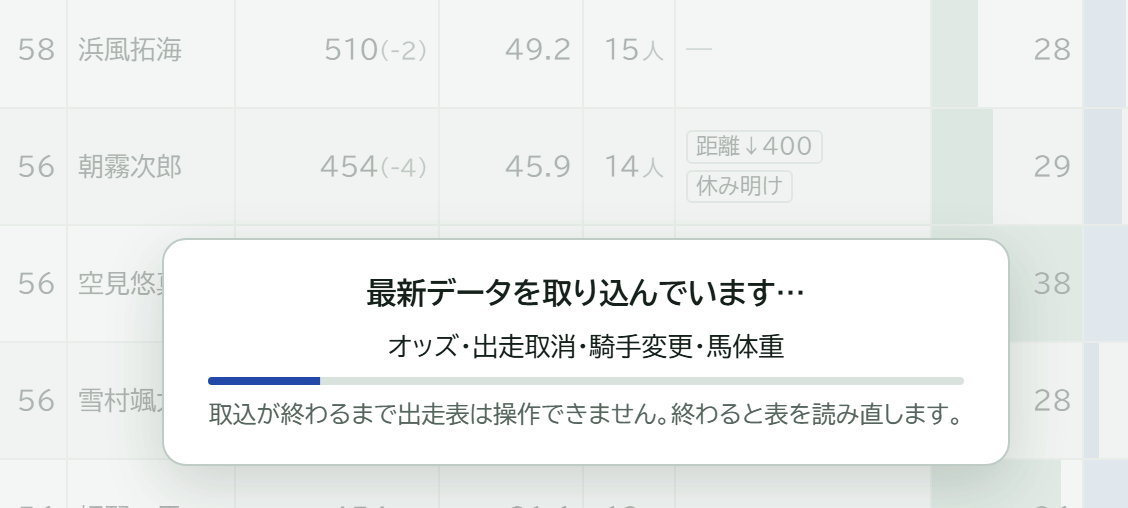
取り込んでいる間は出走表が少し暗くなり、操作できません。終わると表が新しい内容になり、画面の下に「最新データを取り込みました(オッズ 9/27 13:41 時点・馬体重 発表済み)」のように知らせが出ます。
JRA-VAN の当日のデータ(速報)は1週間分しかないためです。古いレースでは、ボタンが薄い色になって押せません。また、押したときだけ取りに行きます。オッズを新しくしたいときは、そのたびに押してください。