初めて起動したときに出る画面に、上から順に答えていきます。最後の「データの取り込み」は時間がかかりますが、始めてしまえば終わるまで待つだけです。 時間に余裕のあるときに始めてください。
3-1起動する
- デスクトップの「じぶん馬券ラボ」のアイコンをダブルクリックします。
- 「このアプリがデバイスに変更を加えることを許可しますか?」と出たら[はい]を押します(起動するたびに出ます)。
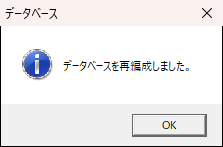
- 「データベースを再編成しました。」と出たら[OK]を押します(初めての起動のときだけ出ます)。
3-2約款に同意する
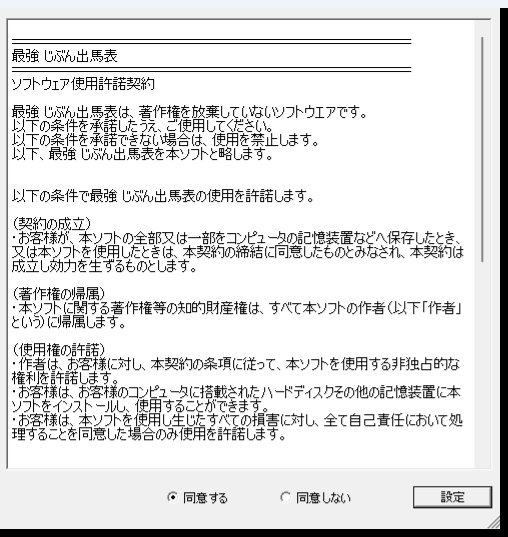
「ソフトウェア使用許諾契約」(ソフトを使うときの約束ごと)の画面が出ます。読んだら「同意する」を選んで[設定]を押します。
 1
2
- 1同意する 選びます。
- 2設定 押して次へ進みます。
3-3一括初期設定
続けて「一括初期設定を開始します。」と出ます。一括初期設定は、これまでのレースのデータを JRA-VAN からまとめて取り込む作業です。じぶん馬券ラボを使うには、最初に1回だけ必要です。

- [はい]を押します。
- 「JV-Link 設定」の画面が出たら、「利用キー設定」の欄に、1章で控えたサービスキーを入れます。「データの保存設定」は「データを保存する(推奨)」のままにして[OK]を押します。サービスキーがもう入っているときは、この画面は出ずに次へ進みます。
- JRA-VAN の利用規約の画面が出ます。最後まで読み、チェックを入れて「同意する」を押します。
3-4終わるまで待つ
あとは自動で進みます。データのダウンロード・取り込みのあと、能力値の登録や騎手・調教師のランクづくりなどが続き、いくつかの画面が自動で開いたり閉じたりします。
- その間、パソコンはさわらなくて大丈夫です。離れていてもかまいません。
- じぶん馬券ラボは閉じないでください。
- ノートパソコンは電源につなぎ、ふたを閉じないでください(取り込みの間はスリープしないようになっています)。
「データの取り込みと登録が完了しました。続けて じぶん馬券ラボ を開きますか?」と出たら完了です。[はい]を押すと ① ためす の画面が開きます。
初めて開いたときは、画面に「データを準備しています」と出て、過去のレースを分析するためのデータ(分析用データ)を作ります。パソコンによって数分から十数分かかります。続けて「過去のレースを読み込んでいます」と出て、いま読んでいる年と、あとどれくらいかかるかが出ます(アプリを起動するたびに、はじめに1回読みます)。終わると「まずは『買い方』をひとつ選んでみましょう」の画面が出ます(4章)。分析用データは次からは作り直さず、新しいデータを取り込んだときに変わった年だけ作り直します。
取り込みの途中でうまくいかなかったところがあります。メニューの「最初にすること」のタブの[一括初期設定]から、もう一度実行してください(11章)。
3-5あとで行うとき
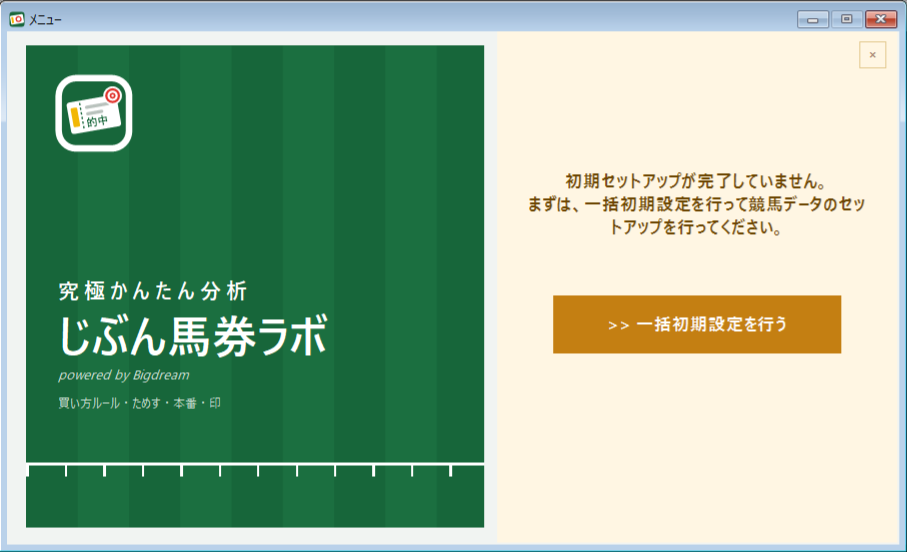
「一括初期設定を開始します。」で[いいえ]を押したときは、メニューに次の案内が残ります。時間のあるときに[>> 一括初期設定を行う]を押してください。
 1
2
- 1>> 一括初期設定を行う 押すと、3-3 の「一括初期設定を開始します。」から始まります。
- 2× 案内を閉じます(次からは出ません)。
案内を閉じたあとも、メニューの「最初にすること」のタブの[一括初期設定]から、いつでも始められます。
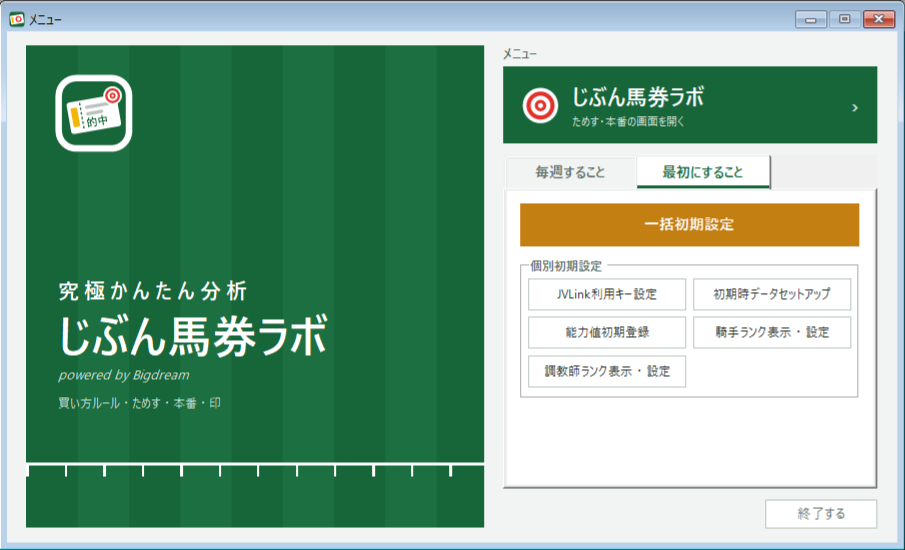
メニューの「最初にすること」のタブ
 1
2
- 1一括初期設定 最初のデータの取り込みを、まとめて自動で行います。ふつうはこれを使います。
- 2個別初期設定 一括初期設定の中の作業を1つずつ行うボタンです。サービスキーを入れ直すとき([JVLink利用キー設定])などに使います。ふだんは使いません。