11-1こんなメッセージが出たら
| 出たメッセージ | こうしてください |
|---|---|
| 「64ビット版のJV-Linkがインストールされていません。」 | 64ビット版の JV-Link を入れてから、もう一度起動してください(1章)。[はい]を押すと JRA-VAN のページが開きます。 |
| 「サービスキーが正しくありません」 | サービスキーを確かめて、入れ直してください(下の 11-3 の[JVLink設定])。 |
| 「サービスキーの有効期限が切れています。」 | JRA-VAN データラボの契約が続いているか確かめてください。 |
| 「JRA-VAN サーバーメンテナンス中」 | JRA-VAN の点検中です。しばらくしてからやり直してください。 |
| 「指定日時以降のダウンロードファイルが有りません。」 | 前回の取り込みのあとに、新しいデータがまだ出ていません。時間をおいてから[差分データ組込]をしてください。 |
| 「処理中の注意メッセージが ○ 件ありました。」 | 取り込みの途中でうまくいかなかったところがあります。一括初期設定のときは、メニューの「最初にすること」のタブの[一括初期設定]をもう一度実行してください。[差分データ組込]のときは、もう一度[差分データ組込]をしてください。 |
| 「今週末(◯月◯日〜◯日)のレースが、まだ入っていないかもしれません」 | その週末の出馬表をまだ取り込んでいません。帯の[差分データ組込]を押してください(9章)。出馬表は木曜〜金曜に出るので、出る前に取り込んだときも、もう一度取り込むと入ります。 |
| 「パソコンの日付が狂っています。」 | パソコンの日付と時刻を正しく直してから、やり直してください。 |
| 画面の場所に「WebView2 ランタイム」が入っていません、と出る | [WebView2 ランタイムを入れる]を押してください(2章)。 |
| 画面全体に「取り込んでいます」「準備しています」と出て操作できない | データを取り込んでいる最中か、分析用データを作っている最中です。終わると自動で読み直します(9章)。 |
| 「◯年の分析用データを作れませんでした」 | その年は ① ためす の計算に入りません。元のデータが変わったとき・アプリを開き直したときに、もう一度作ります。開き直しても出るときは、[差分データ組込]をしてから開き直してください。 |
| 「前の版の買い方の設定を引き継ぎました」 | 新しい版で買い方の設定の形が変わったときに、1回だけ出ます。買い方はそのまま使えます。何もしなくて大丈夫です(直す前の設定は控えに残っています)。 |
| 「買い方『◯◯』は、この版のアプリが知らない…の選び肢があるので、画面には出さずに設定ファイルにそのまま残しています」 | 新しい版で作った買い方を、前の版で開いたときに出ます。その買い方は消えていません。新しい版を入れ直せば、また使えます。 |
| 「買い方の設定は新しい版のアプリで作られています」 | 新しい版を使ったあとに、前の版に戻したときに出ます。前の版では初期の設定で表示し、何も保存しません(新しい版の設定は消えません)。新しい版を入れ直せば、元どおりに使えます。 |
| 「直す前の買い方の設定は控えに残しました」 | 買い方の設定ファイルにおかしな値があったので、その所だけ直して保存し直しました。直す前の中身は %APPDATA%\JibunBakenLab\backup に残っています。ふだんは何もしなくて大丈夫です。 |
11-2よくある質問
新しいデータを取り込む必要があります。出馬表が発表されたあとに、メニューの[差分データ組込]をしてください(9章)。木曜の夕方から月曜までは、画面の「今週末のレースが、まだ入っていないかもしれません」の[差分データ組込]からも始められます。取り込みが終わると、画面は自動で読み直します。
今日の買い目は、発走10分前のころのオッズと馬体重が取り込まれるまで「仮」です。[最新データ取得]を押すか、自動取得を「取る」にしてください(9章)。
分析用データは、取り込みのあとの準備で、変わった年だけ作り直します。作り直すと ① ためす は計算し直します。新しいレースは、条件を変えた日より後なら「これからの成績」に入ります(7章)。
JRA-VAN から取れる時系列のオッズは、過去1年分だけです。アプリを開いている間に、古い日から少しずつ取り込みます。取れていないレースは確定オッズで計算します(9章)。
買い方の設定ファイル(
lab-settings.json)がこわれていたときの知らせです。じぶん馬券ラボは、保存するたびに1つ前の設定も取っておき、こわれていたときはそちらから読みます(最後に変えたところが少し戻っていることがあります)。1つ前も読めないときは「買い方の設定ファイルの中身を読めなかったので、初期の設定で始めました。」と出ます。そのときは、じぶん馬券ラボを閉じてから、1日1回の控え(下の 11-4 の backup\daily の中の、日付のフォルダ。例:20261107)にある lab-settings.json を %APPDATA%\JibunBakenLab に写して、起動し直してください。消えません。上から入れれば、買い方ルール・実験ノート・印はそのまま引き継がれます。入れる場所は前と同じフォルダにしてください(2-3)。
前に入れたのとは違うフォルダに入れた可能性があります。競馬のデータ・時系列オッズ・動きの設定は、前のフォルダにそのまま残っています。一括初期設定はせずに、次のようにしてください。
- その画面は進めずに、じぶん馬券ラボを閉じます。
- Windows の「設定」→「アプリ」から、「じぶん馬券ラボ」をアンインストールします(データは消えません。11-6)。
- 新しい版のファイルをもう一度実行し、「インストール フォルダーの選択」で前に入れたフォルダ(ふつうは
C:\JibunBakenLab)を選んで入れます。
「じぶん馬券ラボ」をアンインストールしてから(11-6)、手元に残している前の版のファイルを、同じフォルダに入れてください。競馬のデータ・時系列オッズ・自分のデータはそのまま使えます。
新しい版で作った買い方のうち、前の版が知らない条件を使ったものは、前の版では画面に出ませんが、消えずに残ります。新しい版を入れ直せば、また使えます。
じぶん馬券ラボは、データを取り込むために管理者の権限で動きます。そのため起動のたびに出ます。[はい]を押してください。
11-3設定の画面
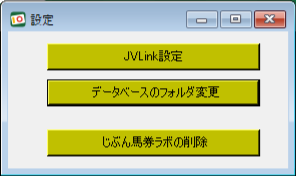 1
2
3
ツールバーのいちばん右の歯車(設定)を押すと開きます。① ためす・② 本番 の画面の右上の歯車とは別です(そちらは10章)。
- 1JVLink設定 JV-Link の設定の画面を開きます。先に「これから実行するJV-Link設定のデータ保存設定は『データを保存する』を選択して下さい。」と出るので[OK]を押します。「JV-Link 設定」の画面で、サービスキーを入れ直すときは「※現在の利用キーと異なるキーを使用する場合は、チェックをつけると…」のチェックを付けてから「利用キー設定」の欄に入れ、[OK]を押します。「データの保存設定」は「データを保存する(推奨)」にします。
- 2データベースのフォルダ変更 競馬データのファイルを置く場所を、別のフォルダに切り替えます。今のファイルを移すのではなく、選んだフォルダにあるファイルを使います(無ければ空のデータベースを作ります)。ふだんは変えません。くわしくは下の 11-5。
- 3じぶん馬券ラボの削除 競馬データのデータベースなどを消します(下の 11-6)。
11-4データの控え(バックアップ)
じぶん馬券ラボのデータは、次の場所にあります。パソコンを買い替えるときなどは、USB メモリなどにコピーしておくと安心です。コピーするときは、じぶん馬券ラボを閉じてから行ってください。
| 何が | どこに |
|---|---|
| 自分のデータ 買い方ルール・実験ノート・印の組・付けた印 | %APPDATA%\JibunBakenLab のフォルダエクスプローラーの上のアドレスの欄にこの文字を入れて Enter を押すと開きます。中の lab-settings.json(買い方の設定)、jibun.db(付けた印)、backup(自動の控え)を、フォルダごとコピーします。 |
| 競馬のデータ | C:\JibunBakenLab\DB\bigdream.db(大きなファイルです)と、C:\JibunBakenLab\JibunBakenLab.ini(動きの設定)無くなっても、一括初期設定をやり直せば作り直せます。 |
| 時系列オッズ | C:\JibunBakenLab\DB\odds_ts.db大事に残してください。JRA-VAN から取れるのは過去1年分だけなので、1年より前の分は消えると二度と取れません。 |
| 分析用データ | %LOCALAPPDATA%\JibunBakenLab\lab-data競馬のデータから作ったものです。無くなっても、次に開いたときに作り直します。コピーしなくてかまいません。 |
買い方の設定ファイルと付けた印は、じぶん馬券ラボが1日1回、自動で控えを取っています(backup\daily の中に日付のフォルダ〈例:20261107〉ごと、新しい7日分)。
11-5データのフォルダを移す
競馬のデータは大きいので、空きの多い別のドライブに移したいことがあります。そのときは、次の順番で行ってください。
- じぶん馬券ラボを閉じます。
C:\JibunBakenLab\DBの中のbigdream.dbとodds_ts.dbを、2つ一緒に新しいフォルダにコピーします。- じぶん馬券ラボを起動し、11-3 の設定の画面で[データベースのフォルダ変更]を押して、新しいフォルダを選びます。
- ① ためす・② 本番 で、今までどおりに見られることを確かめてから、元のファイルを消してください。
2つは必ず一緒に
じぶん馬券ラボは、競馬のデータ(bigdream.db)と同じフォルダにある時系列オッズ(odds_ts.db)を使います。bigdream.db だけを移すと、時系列オッズが無いことになり、新しいフォルダで最初から取り込み直しになります(1年より前の分は取り直せません)。
11-6アンインストール
- Windows の「設定」→「アプリ」(「アプリと機能」や「インストールされているアプリ」)を開きます。
- 一覧の「じぶん馬券ラボ」を選んで、アンインストールします。
アンインストールしても、競馬のデータと時系列オッズ(C:\JibunBakenLab の中)と自分のデータ(%APPDATA%\JibunBakenLab)は残ります。入れ直したときは、そのまま使えます。
すべて消したいときは
- アンインストールの前に、設定の画面の[じぶん馬券ラボの削除]を押すと、競馬データのデータベース・動きの設定(INI)・このソフトがレジストリに覚えている登録の情報を消します(確認が出ます)。JV-Link に入れたサービスキー、買い方の設定・付けた印は消えません。消し終わると、このあとの手順が画面に出ます。
- アンインストールのあとに、
C:\JibunBakenLab・%APPDATA%\JibunBakenLab・%LOCALAPPDATA%\JibunBakenLabのフォルダを消すと、すべて消えます。消したものは元に戻せません。自分のデータや時系列オッズを残したいときは、先にコピーしておいてください。 - 「じぶん出馬表」も入れているときは、
C:\JibunShutsubaなどじぶん出馬表のフォルダは消さないでください(別のソフトのデータです)。