ステップ1: MicroSoft Access 2010 Runtimeをインストールする
以下のリンクのMicroSoftのサイトからダウンロードし、インストールを行ってください。
64BitのPCをお使いの場合も、必ず、32ビット版のAccess 2010 Runtimeを利用してください。
64Bit版ではBigdreamMaxは動作しません。
Microsoft Access 2010 Runtime Service Pack 2 (32 ビット版)
マイクロソフト ダウンロードセンターステップ2: JV-Linkをインストールする
以下のリンクのJRA-VANのサイトからJV-Linkの最新版をダウンロードし、インストールを行ってください。
下記のリンクから「製品情報 - JRA-VAN データラボ」画面を開き、「基本ソフト JV-Link」タブからダウンロードできます。
ダウンロードした「JV-Link.exe」をダブルクリックし、インストールを行ってください。
Microsoft Access 2010 Runtime Service Pack 2 (32 ビット版)
JRA-VAN データラボ 製品情報ステップ3: ソフトウェアのダウンロード
まず、ダウンロードページからBigdreamMaxのインストーラーをダウンロードします。
ファイル名:BDMaxV332Setup.exe(バージョンによりファイル名は多少異なります)
ダウンロードはこちらステップ4: インストールを実行する
ダウンロードしたBDMaxV322Setup.exeを実行し、インストールします。インストール中に指示が表示されるので、指示に従って進めましょう。
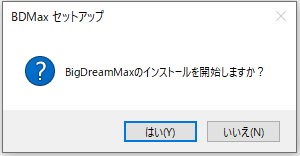
「次へ」ボタンをクリックする
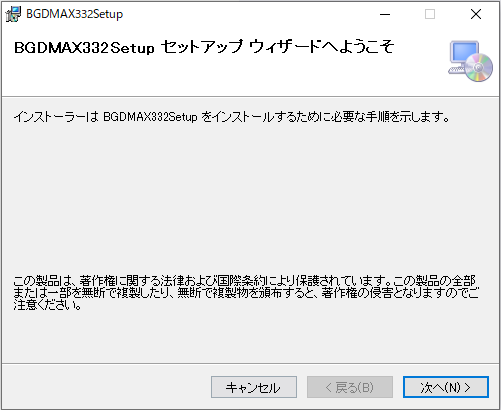
「次へ」ボタンをクリックする
ここでインストール先を変更することも可能です。基本的には変更しなくて大丈夫です。
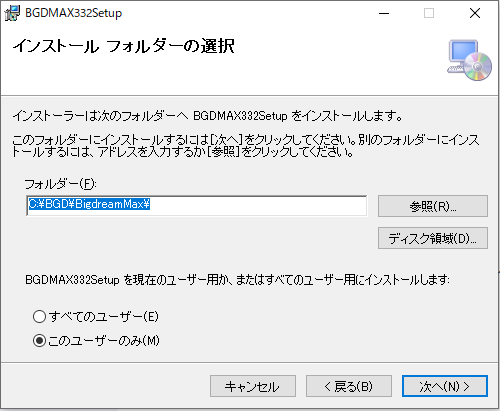
「次へ」ボタンをクリックする
ダウンロードしたBDMaxV322Setup.exeを実行し、インストールします。
インストール中に指示が表示されるので、指示に従って進めましょう。
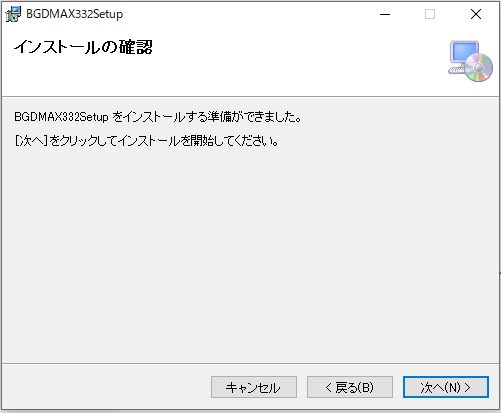
「閉じる」ボタンをクリックする
これでBigdreamMaxのインストールが完了しました。次は初期セットアップを行います。
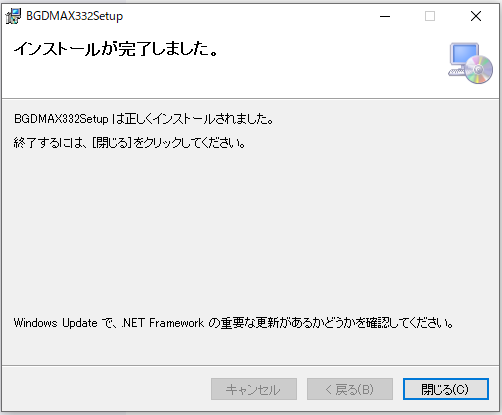
「閉じる」ボタンをクリックする
ダウンロードしたBDMaxV322Setup.exeを実行し、インストールします。
インストール中に指示が表示されるので、指示に従って進めましょう。
ステップ5: BigDeramMaxの初期セットアップ
インストールが完了したら、デスクトップに「BDMax332」のショートカットが作成されています。
ショートカットをダブルクリックして、BigdreamMaxを起動します。

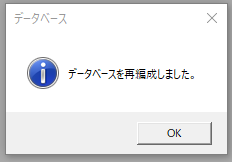
「OK」ボタンをクリックする
BigdreamMaxの初回起動時は、下記のダイアログがでるので「OK」ボタンをクリックしてください。
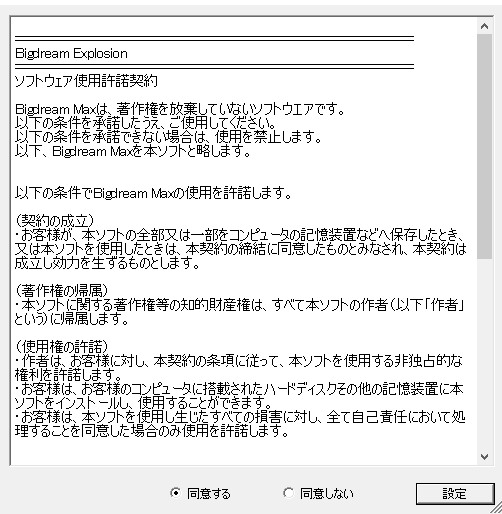
「同意する」を選択し、「設定」ボタンをクリックする
ソフトウェア使用許諾所を確認の上、「同意する」を選択し、「設定」ボタンをクリックしてください。
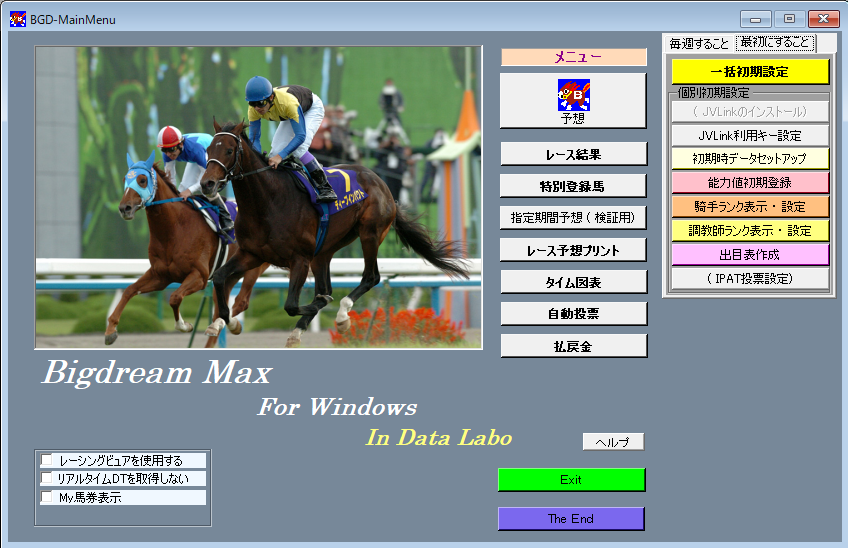
画面右上の「最初にすること」タブを選択し、「一括初期設定」ボタンをクリックする
一括初期設定を行うことにより、スムーズに初期設定を行えます。
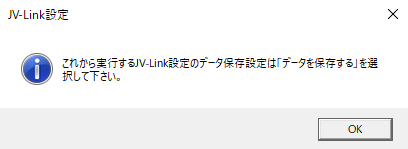
「OK」ボタンをクリックする
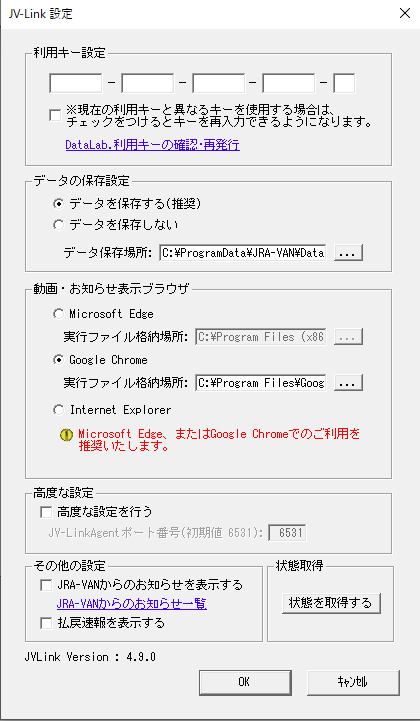
JV-Linkの設定を入力し、「OK」ボタンをクリックする
利用キー設定:JRA-VANで登録時に取得した利用キーを入力する。
データ保存設定:「データを保存する(推奨)」を選択する。
動画・お知らせ表示ブラウザ:「MicroSoft Edge」か「Google Chrome」のどちらかを選択する。
高度な設定を行う:通常はチェック不要です。
その他の設定:お好みで選択してください。
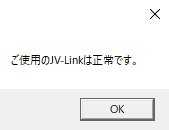
「状態を取得する」ボタンをクリックで、JV-Linkが正常に設定できているか確認できます。
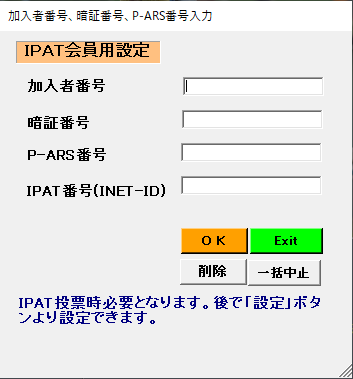
投票設定(IPAT)を行います
IPAT会員以外の方は、「Exit」ボタンをクリックし、この設定項目をスキップします。
IPAT会員の方は、各項目を入寮し、OKボタンをクリックしてください。
初期設定後でも、IPAT設定は変更できます。
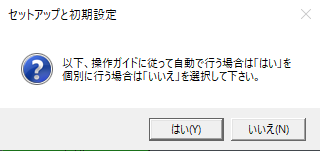
「はい」ボタンをクリックする
「はい」ボタンをクリックし、セットアップを続けます。
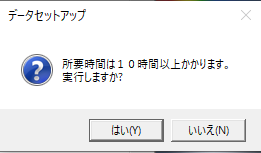
「はい」ボタンをクリックする
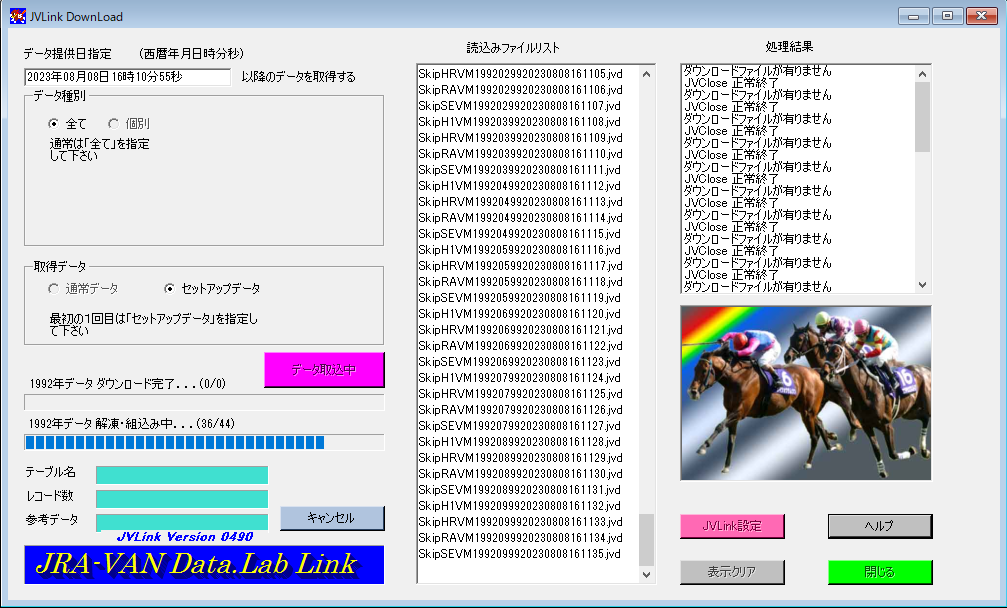
データセットアップを開始します。所要時間はご利用の環境によって異なります。
2時間程度で終わる方もいれば、10時間でデータセットアップが完了する方もいます。
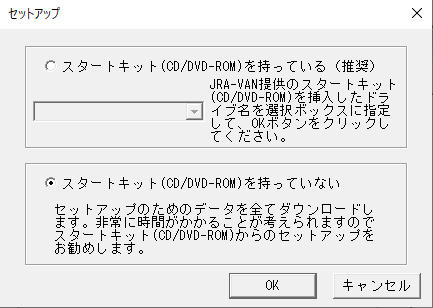
「スタートキット(CD/DVD-ROM)を持っていない」を選択し、「OK」ボタンをクリック
スタートキットを持っている場合は、ここで選択できます。
初期データのセットアップの完了を待ちます
ダウンロード完了まで、Bigdreamを終了しないでください。