この章の目次
先に1章の準備(JRA-VAN の会員登録と、64ビット版の JV-Link)を済ませておいてください。
2-1入れる
- このサイトのダウンロードから、インストール用のファイル(
JibunShutsubaV200Setup.exeなど)をダウンロードします。 - ダウンロードしたファイルをダブルクリックします。
- 「Windows によって PC が保護されました」と青い画面が出たら、[詳細情報]を押してから[実行]を押します(下の注意も読んでください)。
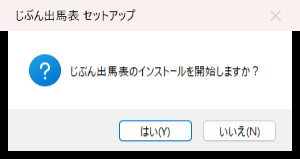
- 「じぶん出馬表のインストールを開始しますか?」と出たら[はい]を押します。
- 「じぶん出馬表 セットアップ ウィザードへようこそ」と出たら[次へ]を押します。
- 「インストール フォルダーの選択」では、入れる場所(フォルダー)は変えずに[次へ]を押します(
C:\JibunShutsubaに入ります)。 - 「インストールの確認」で[次へ]を押します。
- 「このアプリがデバイスに変更を加えることを許可しますか?」と出たら[はい]を押します。
- 「インストールが完了しました。」と出たら[閉じる]を押します。

デスクトップに、このアイコンの「じぶん出馬表」ができていれば完了です。ダブルクリックで起動します(起動のしかたは3章)。
「Windows によって PC が保護されました」について
インストール用のファイルには、Microsoft の認める「デジタル署名」が付いていないため、ダウンロードしたファイルを開くとこの青い画面が出ます。このサイトからダウンロードしたファイルであることを確かめてから、[詳細情報]→[実行]を押してください。[実行]のボタンは[詳細情報]を押すと出てきます。
2-2WebView2 ランタイムの案内が出たら
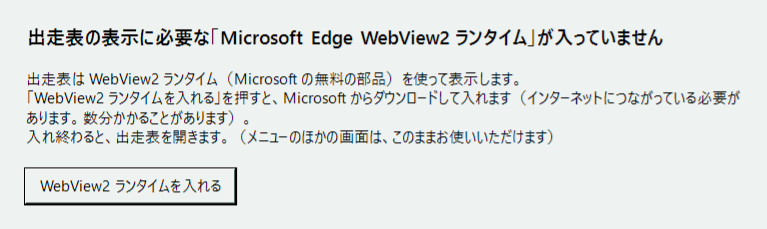
出走表の画面は、Microsoft の無料の部品「Microsoft Edge WebView2 ランタイム」を使って表示しています。最近の Windows にはふつう入っていますが、 入っていないパソコンで出走表を開くと、次の案内が出ます。
 1
- 1WebView2 ランタイムを入れる 押すと、Microsoft からダウンロードして入れます(インターネットにつながっている必要があります。数分かかることがあります)。入れ終わると、自動で出走表が開きます。
うまく入らなかったときは、理由と、もう一度入れるボタン・ダウンロードのページへのリンクが出ます。メニューなど、出走表のほかの画面はこのままでも使えます。
2-3新しい版に入れ替える
新しい版が出たら(リリースノートでお知らせします)、新しいファイルをダウンロードして、2-1 と同じように上から入れるだけです。
- 古い版は自動で外れます。先にアンインストールする必要はありません。
- 作ったレイアウト・書式ルール・独自指数・付けた印・馬メモ、競馬のデータは、そのまま引き継がれます。
- 入れる前に、じぶん出馬表は閉じておいてください。
- すでに同じ版が入っているときは「修復または削除のどちらかを選択してください。」の画面になります。入れ直す必要はないので[キャンセル]で閉じてください。